
Een accountant, een leverancier of een opdrachtgever heeft toegang nodig tot één specifieke map. Een SharePoint map delen met externe gebruikers gebeurt via een deelkoppeling naar het e-mailadres van die persoon, nadat extern delen in Microsoft 365 is ingeschakeld. Dit artikel behandelt de instellingen, de drie deelmethoden, de machtigingen en het intrekken van toegang.
Voorwaarden voor extern delen
Extern delen werkt pas na drie voorwaarden.
Ten eerste staat extern delen ingeschakeld op tenantniveau in het Microsoft 365-beheercentrum. Een beheerder bepaalt die instelling voor de hele organisatie.
Ten tweede staat extern delen ingeschakeld op de betreffende site. De beheerder stelt extern delen per site in, waardoor een projectsite openstaat voor gasten terwijl een HR-site gesloten blijft.
Ten derde beschikt de gebruiker over de machtiging om te delen. Site-eigenaren met Volledig beheer nodigen externe gebruikers uit. Leden met bewerkrechten delen afzonderlijke documenten, afhankelijk van de instellingen.
Extern delen inschakelen in het beheercentrum
Beheerders schakelen extern delen in via het SharePoint-beheercentrum onder Beleid en vervolgens Delen. Vier niveaus zijn beschikbaar:
- Iedereen: anonieme gastkoppelingen zonder aanmelding.
- Nieuwe en bestaande gasten: aanmelding met een Microsoft-account of een eenmalige toegangscode.
- Bestaande gasten: uitsluitend gasten die al in de directory staan.
- Alleen personen in de organisatie: extern delen volledig uitgeschakeld.
Het niveau op siteniveau overschrijft de organisatie-instelling nooit naar boven. Staat de organisatie op Bestaande gasten, dan levert een ruimere site-instelling geen anonieme toegang op.
Een melding dat delen is uitgeschakeld, komt daardoor bijna altijd voort uit het tenantbeleid en niet uit de site zelf.
Drie manieren om te delen met externe gebruikers
SharePoint Online kent drie manieren om content buiten de organisatie beschikbaar te maken. De keuze bepaalt het beveiligingsniveau.
Specifieke personen
Deel de map met het e-mailadres van de externe persoon. De ontvanger meldt zich aan met een Microsoft-account of met een eenmalige toegangscode per e-mail. De koppeling werkt alleen voor die persoon en niet na doorsturen.
Deze methode past bij vaste samenwerkingen, zoals een boekhouder met doorlopende toegang tot de map Facturen.
Anonieme gastkoppeling
Een anonieme gastkoppeling geeft toegang zonder aanmelding. Iedereen met de link opent de content, ook na doorsturen.
Beperk deze koppelingen tot niet-gevoelige informatie en stel een vervaldatum in. Externe gebruikers met bewerkmachtigingen maken zelf gastkoppelingen aan, wat het aantal actieve links stilletjes laat oplopen.
Een site delen
Deel de volledige site, als een externe partij structureel meewerkt aan een project. Site-eigenaren nodigen externe gebruikers uit via het e-mailadres. Subsites die je apart deelt, vragen om unieke machtigingen, aangezien de rechten niet automatisch overerven.
Machtigingen instellen: weergeven of bewerken
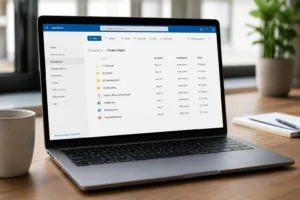
Specifieke machtigingen worden ingesteld bij het delen. Twee niveaus komen het vaakst voor:
- Kan weergeven: de externe gebruiker opent en downloadt bestanden zonder te wijzigen.
- Kan bewerken: de externe gebruiker wijzigt bestanden, uploadt documenten en verwijdert content.
Kies Kan weergeven als standaard en verhoog het rechtenniveau alleen op verzoek. Een externe partij die uitsluitend documenten aanlevert, heeft bewerkrechten nodig op één maplocatie, niet op de hele bibliotheek.
Uitnodigingen voor externe gebruikers verlopen standaard na zeven dagen. Verstuur de uitnodiging opnieuw, als de ontvanger de termijn overschrijdt.
Een gedeelde koppeling intrekken
Toegang intrekken gebeurt op documentniveau of op siteniveau.
Selecteer het document waarvoor de koppeling wordt uitgeschakeld, open het menu Delen en kies Toegang beheren. Het overzicht toont alle actieve koppelingen. Verwijder de koppeling die vervalt, waarna de link direct stopt met werken.
Site-eigenaren beheren machtigingen voor externe gebruikers via de site-instellingen. Verwijder daar de gastaccounts van partijen waarmee de samenwerking is beëindigd.
Controleer actieve gastkoppelingen minimaal één keer per kwartaal. Een link uit een afgerond project blijft anders jarenlang toegang geven aan een partij die allang vertrokken is.
Wat externe gebruikers wel en niet kunnen
Externe gebruikers hebben geen licentie voor SharePoint Online. Gasten nemen gebruiksrechten over van de uitnodigende organisatie, waardoor extra licentiekosten uitblijven.
Die constructie kent grenzen:
- Gasten openen alleen content waarvoor een expliciete uitnodiging bestaat.
- Gasten krijgen geen volledige licentie-privileges zoals een eigen OneDrive binnen de tenant.
- Gasten benaderen een specifieke weergave uitsluitend via een directe URL van de pagina.
Toegang volgt altijd na verificatie. Een externe gebruiker die zich niet aanmeldt, komt niet binnen, tenzij de koppeling anonieme toegang toestaat.
Externen toevoegen aan Microsoft Teams
Externe samenwerking loopt in de praktijk vaak via Microsoft Teams. Voeg de externe persoon toe als gast aan het team, waarna toegang tot de gekoppelde SharePoint-site automatisch volgt.
Die route levert één machtigingsmodel op in plaats van losse deelkoppelingen per map. Hoe de teamsite en de SharePoint-site zich tot elkaar verhouden, staat in het artikel over SharePoint koppelen aan Teams.
Extern delen veilig inrichten
Extern delen heeft gevolgen voor beveiliging en compliance. Elke actieve gastkoppeling is een openstaande deur naar bedrijfsdocumenten, en die deuren blijven zonder beleid jarenlang openstaan.
Een werkbare inrichting bestaat uit drie onderdelen: extern delen per site in plaats van tenantbreed, vervaldatums op koppelingen en een periodieke controle op gastaccounts. Wij richten dat beleid in binnen Microsoft 365 beveiliging en compliance, inclusief Conditional Access voor externe aanmeldingen.
De onderliggende sitestructuur bepaalt hoe eenvoudig dat beleid uitvoerbaar blijft. Een map met klantdocumenten die los staat van interne documentatie, is veilig te delen zonder uitzonderingen op documentniveau. Die structuur brengen we op orde via SharePoint & OneDrive optimalisatie.