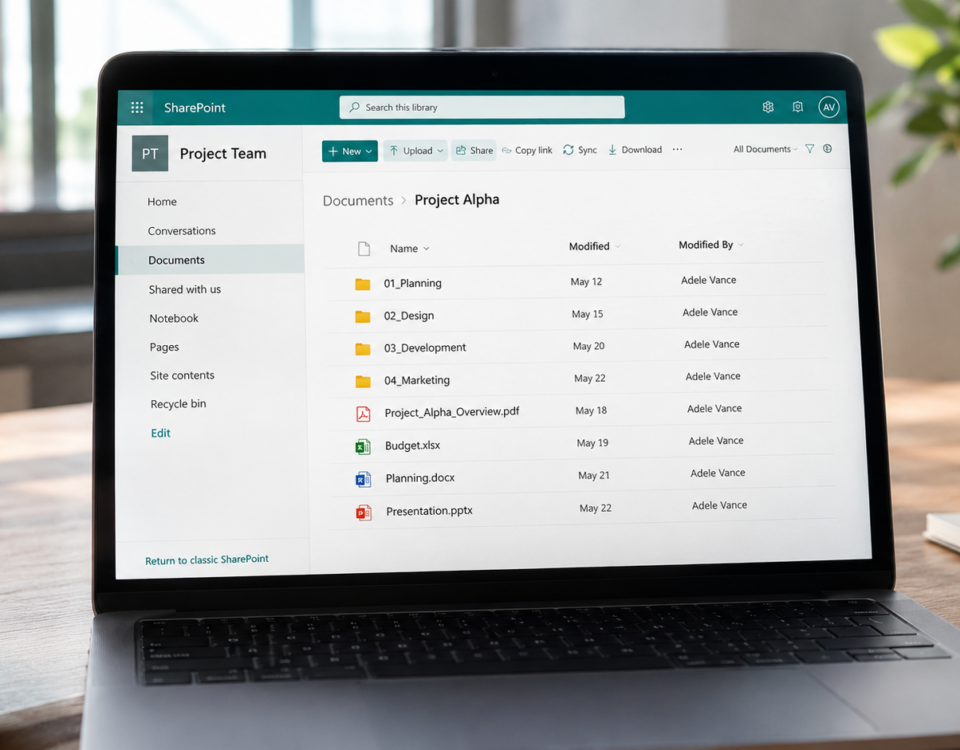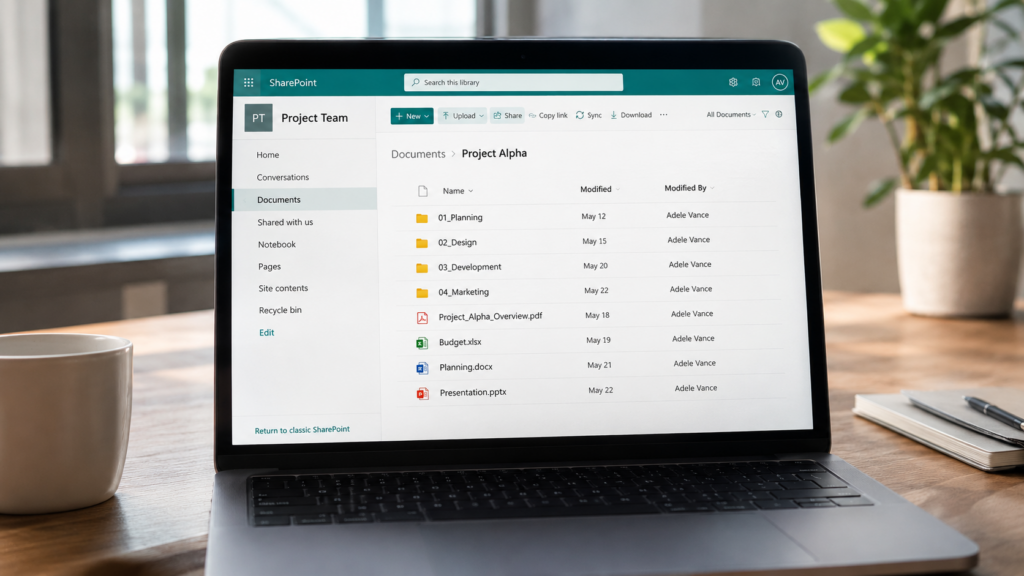



SharePoint koppelen aan Teams gebeurt door een SharePoint-site als tabblad toe te voegen aan een Teams-kanaal. Elk team beschikt al over een gekoppelde SharePoint-site, aangemaakt op het moment dat het team ontstond. Dit artikel behandelt beide situaties: het zichtbaar maken van de bestaande teamsite en het verbinden van een aparte SharePoint-site aan een kanaal.
Waarom elk team al een SharePoint-site heeft
Bij het aanmaken van een team in Microsoft Teams wordt automatisch een SharePoint-site aangemaakt. Die site draagt dezelfde naam als het team en fungeert als opslaglocatie voor alle bestanden.
Elk kanaal binnen het team krijgt een eigen map binnen de documentbibliotheek van die teamsite. Deelt een medewerker een bestand in het kanaal Marketing, dan staat dat bestand in de map Marketing op de gekoppelde SharePoint-site.
Die opzet betekent dat de koppeling technisch al bestaat. Het tabblad Bestanden in een kanaal opent feitelijk een SharePoint-map. Klik op de drie puntjes boven de bestandenlijst en kies Openen in SharePoint om de onderliggende site te zien.
Een SharePoint-site toevoegen als tabblad in Teams
Het toevoegen van een SharePoint-pagina of documentbibliotheek als tabblad maakt de site zichtbaar binnen Teams. Volg deze vier stappen:
- Open het kanaal waaraan de site wordt toegevoegd.
- Selecteer het plusteken bovenaan het kanaal om een tabblad toe te voegen.
- Kies de app SharePoint uit de lijst met beschikbare toepassingen.
- Selecteer de gewenste pagina, lijst of documentbibliotheek en bevestig met Opslaan.
Het tabblad verschijnt daarna bovenin het kanaal, naast Berichten en Bestanden. Teamleden openen de SharePoint-content zonder de Teams-omgeving te verlaten.
Een SharePoint-teamsite die als volledige pagina wordt getoond, vraagt om de app Websites of een gepubliceerde SharePoint-pagina. Publiceer de pagina eerst in SharePoint, voordat het tabblad wordt toegevoegd.
Een bestaande SharePoint-site koppelen aan een team
Bestaande SharePoint-sites uit een eerdere inrichting zijn eveneens aan Teams te verbinden. SharePoint biedt daarvoor de functie Microsoft Teams toevoegen, zichtbaar rechtsonder op de startpagina van een groepssite.
De voorwaarde: de site hoort verbonden te zijn met een Microsoft 365-groep. Klassieke sites zonder groep ondersteunen deze functie niet en vragen om een tabblad met een directe koppeling naar de bibliotheek.
Je moet eigenaar zijn van de site om een SharePoint-site aan Teams toe te voegen. Site-eigenaren beschikken over de machtiging Volledig beheer, waarmee de koppeling tot stand komt.
Meerdere SharePoint-sites zijn aan één team te verbinden via afzonderlijke tabbladen per kanaal. Eén team koppelt daarmee bijvoorbeeld een projectsite, een kwaliteitshandboek en een klantendossier binnen dezelfde omgeving.
Machtigingen na het koppelen
Machtigingen lopen via de Microsoft 365-groep achter het team. Drie rollen bepalen de toegang:
- Eigenaren beheren de site, de machtigingen en de instellingen van het team.
- Leden bewerken documenten in de bibliotheken van de gekoppelde site.
- Gasten openen alleen de content waarvoor een uitnodiging is verstuurd.
Documenten in SharePoint zijn toegankelijk voor geautoriseerde teamleden. Voeg je een lid toe aan het team, dan krijgt die persoon automatisch toegang tot de teamsite. Verwijder je een lid, dan vervalt de toegang tot de bestanden op diezelfde site.
Afwijkende rechten op één specifieke map vragen om unieke machtigingen op bibliotheekniveau in SharePoint. Stel die rechten in via de site-instellingen, niet via Teams.
Het uitnodigen van externe gebruikers verloopt anders. De stappen en risico’s daarvan staan in het artikel over SharePoint delen met externe gebruikers.
Wat is het verschil tussen SharePoint en Teams?
Het verschil tussen SharePoint en Teams zit in de functie. Microsoft Teams verzorgt de communicatie, SharePoint verzorgt de opslag en het documentbeheer.
| Functie | Microsoft Teams | SharePoint |
| Primaire rol | Chat, vergaderingen, samenwerking | Documentbeheer en intranet |
| Bestanden | Toont bestanden uit SharePoint | Slaat bestanden daadwerkelijk op |
| Structuur | Teams en kanalen | Sites, bibliotheken, metadata |
| Versiebeheer | Via SharePoint | Ingebouwd |
| Publicatie | Beperkt | Nieuwspagina’s en intranet |
Beide applicaties vullen elkaar aan in plaats van elkaar te vervangen. Achtergrond over de opzet van het platform staat in het artikel over wat SharePoint is.

Veelvoorkomende problemen bij het koppelen
Drie situaties verklaren vrijwel alle meldingen dat de koppeling niet werkt:
- Onvoldoende rechten: de gebruiker beschikt niet over de machtiging Volledig beheer op de site.
- Klassieke site zonder groep: de SharePoint-site hangt niet onder een Microsoft 365-groep en ondersteunt de functie niet.
- Niet-gepubliceerde pagina: de SharePoint-pagina staat als concept opgeslagen en verschijnt daardoor niet in de lijst.
Controleer eerst het rechtenniveau, als een tabblad niet toe te voegen is. Vraag de site-eigenaar om de machtiging Volledig beheer, of laat de eigenaar het tabblad plaatsen.
Bestanden die in Teams zichtbaar blijven maar in SharePoint ontbreken, wijzen op een verplaatste of hernoemde map. Herstel de mapnaam in SharePoint, waarna het tabblad Bestanden opnieuw de juiste inhoud toont.
Processen automatiseren tussen beide applicaties
Power Automate verbindt SharePoint en Teams verder dan alleen bestandsopslag. Vier veelgebruikte automatiseringen:
- Meldingen naar een Teams-kanaal versturen zodra een nieuw bestand in de bibliotheek staat.
- Goedkeuringen voor offertes of facturen aanvragen via een kaart in Teams.
- Metadata invullen op basis van het kanaal waarin een bestand wordt gedeeld.
- Taken aanmaken zodra de status van een item in een SharePoint-lijst verandert.
Automatisering vermindert repetitieve taken en fouten, en verkort de reactietijd van teams. Een goedkeuringsproces dat via e-mail rondgaat, verloopt via een Power Automate-flow binnen dezelfde werkdag.
Een teamstructuur die werkt
Een goede koppeling begint bij de teamstructuur, niet bij de knop. Twintig teams voor twintig projecten leveren binnen een jaar een onoverzichtelijke omgeving op, waarin niemand het juiste kanaal terugvindt.
Wij bepalen de team- en site-indeling en zetten de koppelingen op via Microsoft Teams implementatie. De onderliggende SharePoint-structuur, inclusief bibliotheken en metadata, richten we in binnen SharePoint & OneDrive optimalisatie.